使い方ガイド
< 使い方ガイド トップへ戻る

生成AIチャット Proをご契約中の方が利用できます。
- 管理サイト左側メニューの[生成AI管理]の項目をクリックします。
- 上部タブの[ナレッジ一覧]を選択します。
- 下記のナレッジ追加アイコンをクリックします。
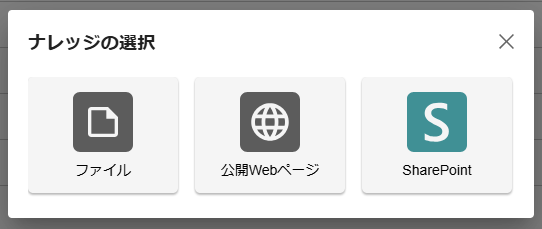
- ナレッジ選択画面で「SharePoint」のアイコンをクリックします。
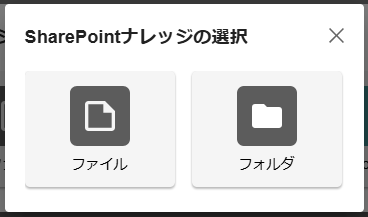
- SharePointナレッジの選択画面で「フォルダ」のアイコンをクリックします。
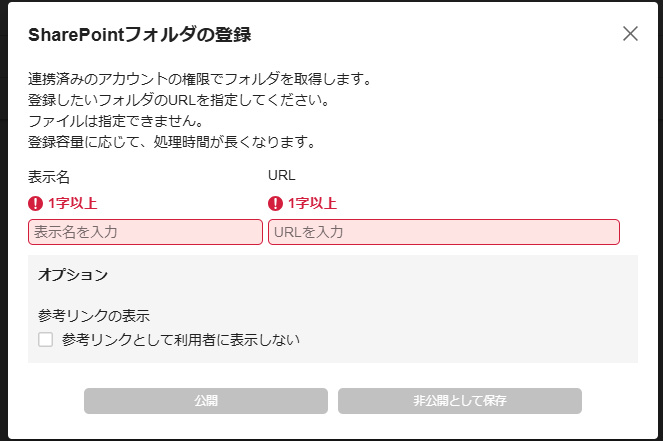
- 「表示名」欄に生成AI管理画面上のフォルダの表示名を入力します。「URL」欄にナレッジ登録する、SharePoint上に登録済みのフォルダのURLを入力します。
- 表示名とURLの入力ができたら[公開]ボタンをクリックします。また、公開せずに保存したい場合には[非公開として保存]ボタンをクリックします。
[Note]
- ナレッジ選択画面において、SharePointは以下を満たしている場合に利用可能です。
- [外部連携]タブにてMicrosoft Entra アプリケーション情報が登録されていること
- ログインしているアカウントがSharePoint連携済みであること
- 登録できるのはフォルダのみです。
- ワイド表モードでの読み取りには対応していません。
- 同じ表示名は登録できません。
- SharePoint上に登録済みのフォルダ、ファイルが更新された場合、最新の情報を取得するには生成AI管理画面で更新していただく必要があります。
- 外部連携タブにてSharePoint連携をしていないユーザー、もしくは連携済みでもSharePoint上に登録済みのフォルダ、ファイルに対して権限がない場合は、更新することができません。
- 権限のないフォルダ、ファイルを更新した場合、更新に失敗します。その場合、一度削除してから再度登録していただく必要があります。
- 回答時に提示されるSharePointの参考リンクをクリックした場合、該当ページは開きません。
- 作成したフォルダ単位でナレッジの検索対象を限定することができます。フォルダ内検索の設定の仕方はアイテムを追加するページをご確認ください。
- 公開状況、参考リンク、削除はフォルダごとの設定になります。
- 各ファイルの処理結果はファイルの状態アイコンをご確認ください。
| アイコン | ステータス | 状況 | 削除処理 |
|---|---|---|---|
 |
完了 | フォルダのアップロード/更新が完了した | 可能 |
 |
処理中 | フォルダをアップロード/更新/削除している | 不可 |
 |
失敗 | フォルダのアップロード/更新/削除に失敗した | 可能 |