使い方ガイド
< 使い方ガイド トップへ戻る
チャットボットにユーザー認証を設定する
チャットボット利用時にユーザー認証を設定することができます。
認証を利用することで、チャットボットの質問者の特定が可能です。設定した場合、チャットボット利用時に認証画面が表示されます。 質問者の確認方法は過去のチャットを管理するをご覧ください。
ユーザー認証を設定する
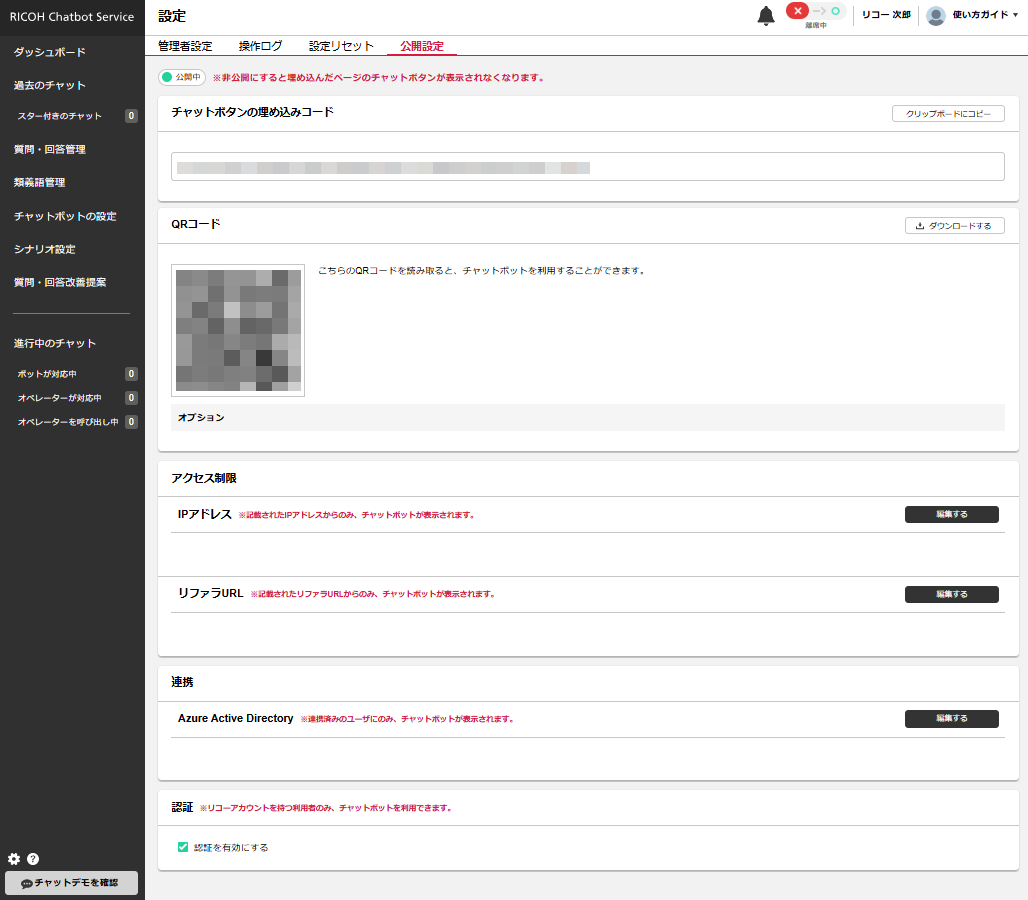
- 管理サイトの左下の設定(歯車マーク)をクリックします。
- 上部タブの[公開設定]を選択します。
- 認証の「認証を有効にする」のチェックボックスをクリックします。
- 認証の変更の確認で[OK]をクリックします。
[Note]
- ユーザーがチャットボットを利用するにはリコーアカウントの作成が必要です。リコーアカウントの追加方法は管理者向け操作ガイドのユーザーを登録するをご確認ください。
- 認証を有効にした場合、チャットデモ利用時も認証が設定されます。
- 認証はリコーアカウント連携しているテナントのみご利用いただけます。ご利用いただいているテナントの連携状況についてはサポート担当者までご連絡ください。
認証利用時のチャットボット利用画面
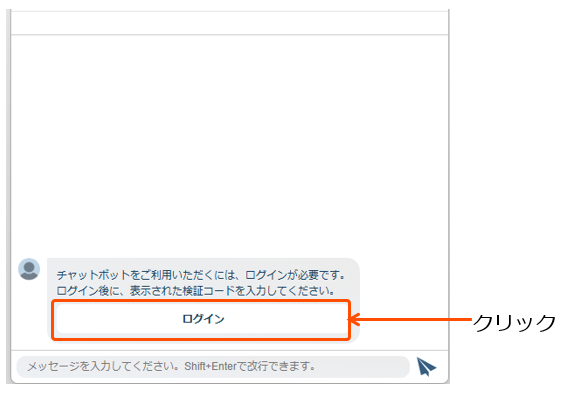
- 認証を有効にすると、チャットボット立ち上げ時にログインを求められます。 ログインボタンを押下します。
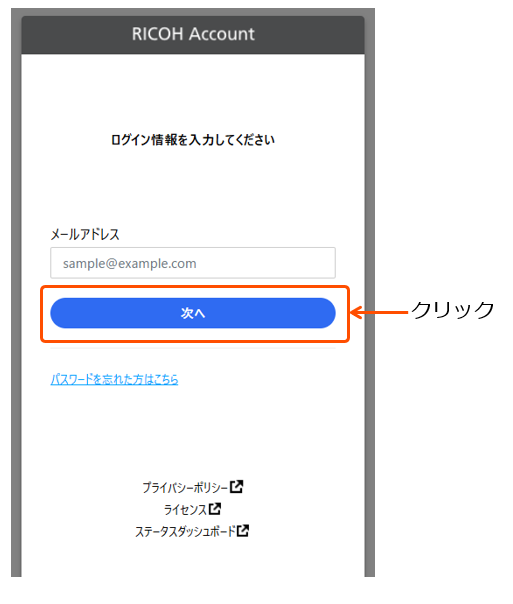
- 別タブでリコーアカウントのログイン画面が立ち上がります。 メールアドレスを入力し、「次へ」を押下します。
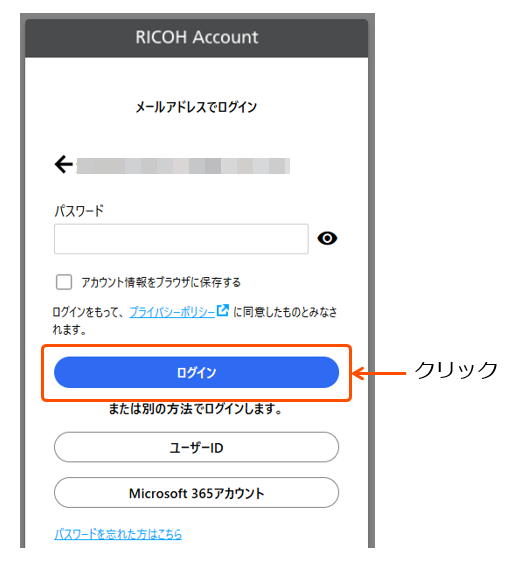
- パスワードを入力し、「ログイン」を押下します。
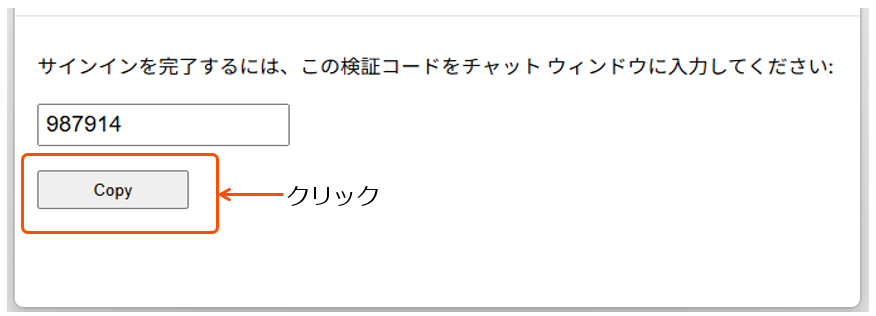
- リコーアカウントへのログイン後、同一画面で検証コードが表示されます。 その場合は「Copy」ボタンを押下します。
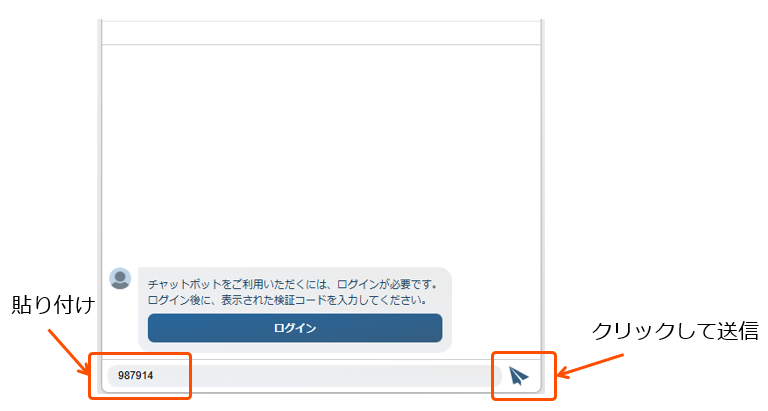
- チャットボットの画面に戻り、コピーした検証コードをテキストボックスに①貼り付けて ②送信します。
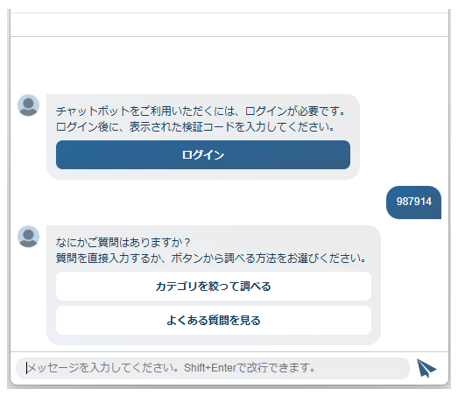
- ログイン操作が完了し、チャットボットが開始時のあいさつを表示します。 開始時のあいさつ表示後、通常通りチャットボットをご利用いただけます。 次回以降、ログインボタンを押下すると自動で開始時のあいさつが表示されます。